
Tạo landing page bằng AI từng bước (có ảnh chụp màn hình)
Sáu bước từ đăng ký tới khi trang có địa chỉ riêng, mỗi bước kèm ảnh chụp màn hình thật – và những việc nên làm ngay sau khi xuất bản.
Bài này hướng dẫn tạo một landing page bằng AI trên Tự Thiết Kế Web, từ lúc đăng ký tới khi trang có địa chỉ riêng trên mạng. Mọi ảnh minh hoạ đều chụp trực tiếp từ trang web ngày 04/10/2026 bằng một tài khoản thử nghiệm (đã xoá sau khi chụp); nội dung trong ảnh là ví dụ hư cấu, không có dữ liệu cá nhân thật.
Bước 0: Chuẩn bị vài thông tin
AI chỉ viết sát thực tế khi bạn cho nó thông tin thật. Trước khi bắt đầu, hãy ghi ra giấy hoặc điện thoại:
- Tên thương hiệu, ngành nghề và khu vực phục vụ (ví dụ: tiệm bánh kem ở Quận 7).
- 2–3 sản phẩm hoặc dịch vụ chính, kèm giá hoặc khoảng giá nếu có.
- Điều khác biệt: nguyên liệu, kinh nghiệm, bảo hành, giao nhanh…
- Ưu đãi đang chạy và cách bạn muốn khách liên hệ: gọi điện, nhắn Zalo hay điền form.
- Vài ảnh thật của sản phẩm, cửa hàng (thay ảnh minh hoạ sau).
Bước 1: Đăng ký tài khoản miễn phí
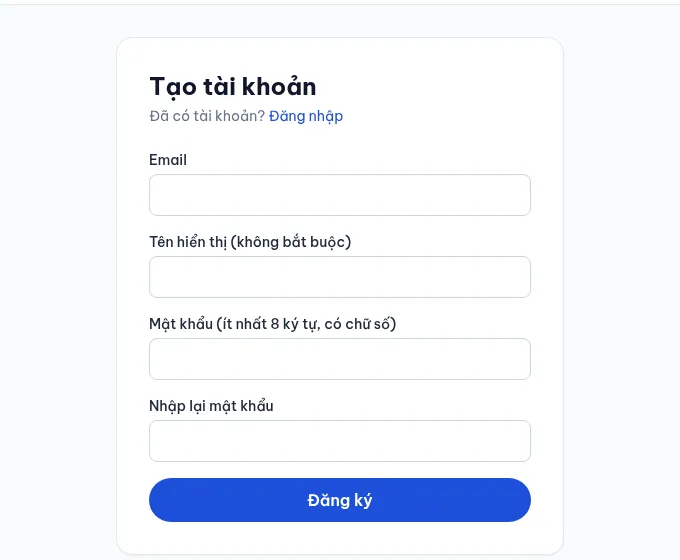
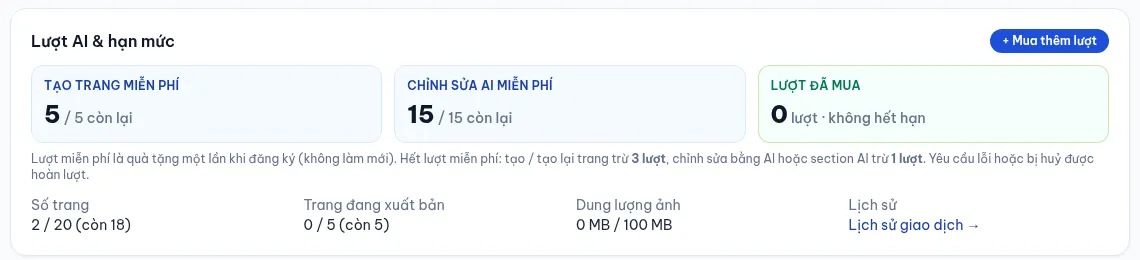
Bấm “Dùng thử miễn phí” trên trang chủ, nhập email và mật khẩu. Tài khoản mới được tặng một lần 5 lượt tạo trang và 15 lượt chỉnh sửa bằng AI, không cần thẻ thanh toán. Sau khi đăng nhập, khung “Lượt AI & hạn mức” cho biết bạn còn bao nhiêu lượt:
Bước 2: Mô tả doanh nghiệp cho AI
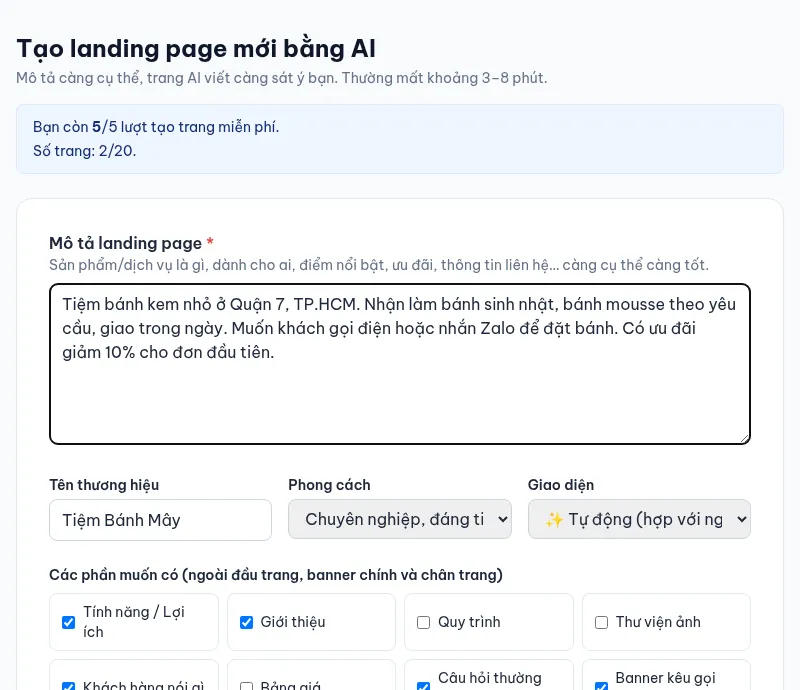
Bấm “+ Tạo trang”, rồi viết mô tả bằng tiếng Việt bình thường, như đang kể cho một người bạn. Ví dụ trong ảnh: “Tiệm bánh kem nhỏ ở Quận 7, TP.HCM. Nhận làm bánh sinh nhật, bánh mousse theo yêu cầu, giao trong ngày. Muốn khách gọi điện hoặc nhắn Zalo để đặt bánh. Có ưu đãi giảm 10% cho đơn đầu tiên.”
Bên dưới, bạn có thể điền tên thương hiệu, chọn phong cách viết, giao diện (để “Tự động” nếu chưa biết chọn gì) và đánh dấu các phần muốn có như giới thiệu, bảng giá, hỏi đáp, đánh giá của khách. Mô tả càng cụ thể, trang càng ít phải sửa. Gợi ý viết phần chữ có trong bài cách viết nội dung landing page bán hàng.
Cách khác: bắt đầu từ một mẫu có sẵn
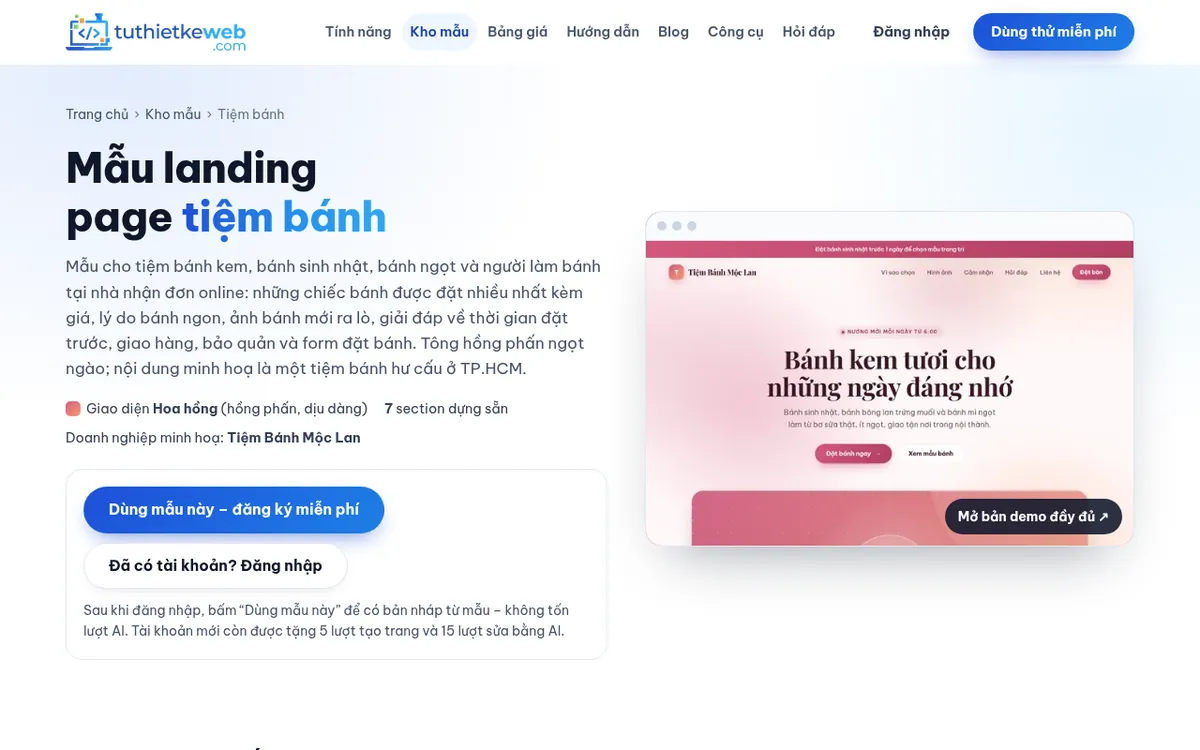
Nếu muốn có ngay một trang hoàn chỉnh để sửa, vào kho mẫu theo ngành, chọn mẫu gần với bạn (ví dụ mẫu tiệm bánh) và bấm “Dùng mẫu này”. Bản nháp được tạo ngay, không tốn lượt AI; bạn thay chữ và ảnh bằng thông tin của mình.
Bước 3: Chờ AI dựng trang
Sau khi gửi mô tả, AI chọn bố cục, viết tiêu đề, lợi ích, hỏi đáp và dựng trang. Việc này thường mất khoảng 3–8 phút tuỳ độ dài trang và số yêu cầu đang chờ. Yêu cầu chạy nền nên bạn có thể đóng tab và quay lại sau. Nếu AI lỗi hoặc bạn huỷ giữa chừng, lượt đã trừ được hoàn lại.
Bước 4: Chỉnh sửa trang
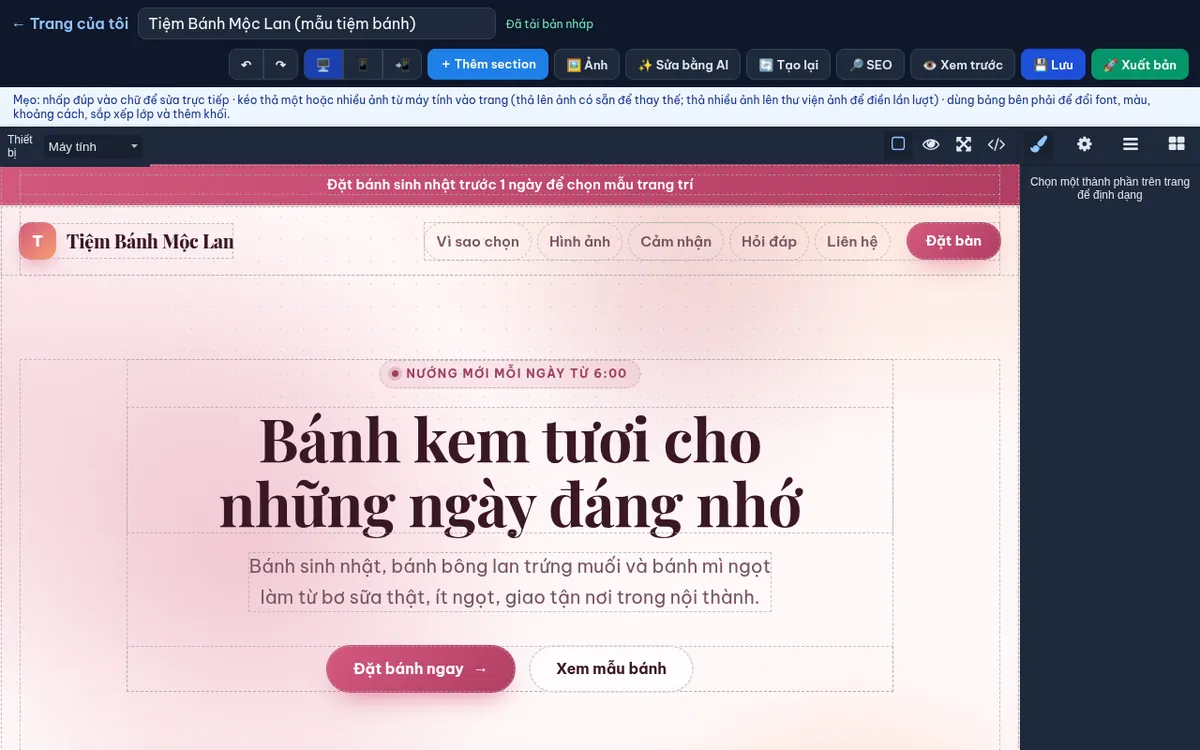
Trang mở trong trình chỉnh sửa. Những việc nên làm ngay:
- Nhấp đúp vào chữ để sửa trực tiếp: tên, giá, giờ mở cửa, địa chỉ, số điện thoại. Đây là bước quan trọng nhất – AI không biết giá thật của bạn.
- Thay ảnh bằng ảnh thật: kéo thả ảnh từ máy tính vào trang hoặc dùng nút “Ảnh”.
- Thêm section nếu thiếu: bảng giá, đánh giá, bản đồ, đếm ngược…
- Sửa bằng AI khi muốn đổi cả một phần bằng một câu, ví dụ “viết lại phần giới thiệu ngắn hơn, giọng thân thiện”.
- Gắn link gọi điện hoặc Zalo vào các nút, theo bài cách gắn nút Zalo, nút gọi.
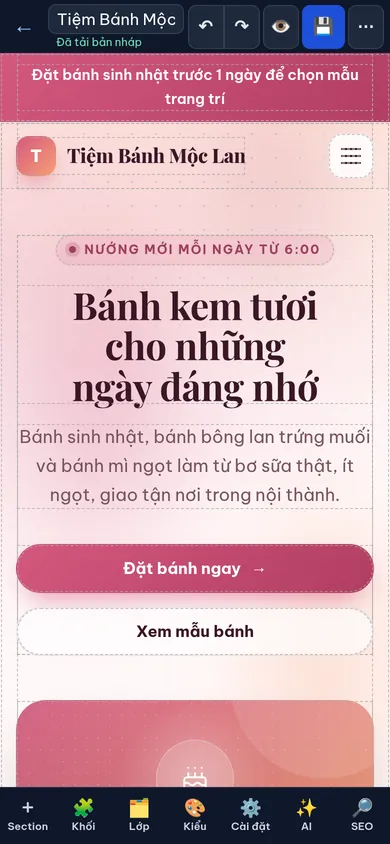
Bạn sửa được cả trên điện thoại: thanh dưới cùng có Section, Khối, Lớp, Kiểu, Cài đặt, AI và SEO. Nhớ bấm Lưu thường xuyên.
Bước 5: Kiểm tra SEO và ảnh chia sẻ
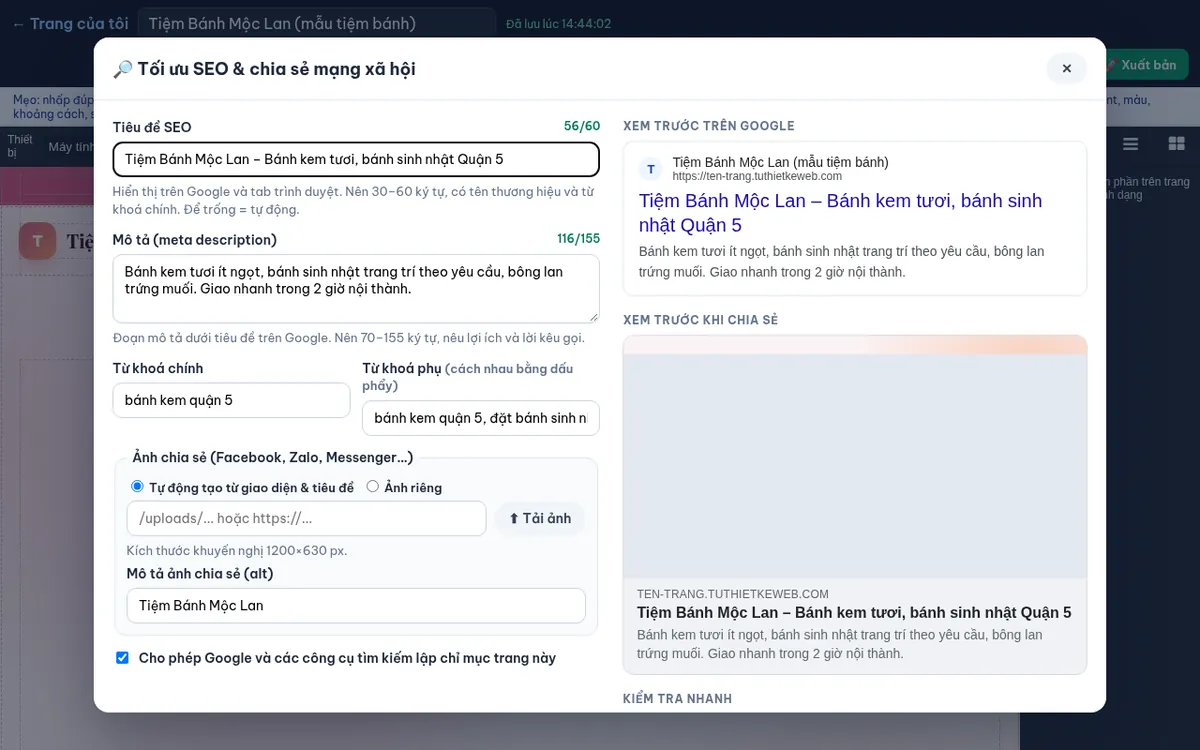
Bấm “SEO” để xem tiêu đề, mô tả hiển thị trên Google và ảnh khi gửi link qua Facebook, Zalo. Bảng có bộ đếm ký tự và phần “Kiểm tra nhanh” nhắc bạn khi tiêu đề quá ngắn hay mô tả quá dài. Đọc thêm 8 việc tối ưu SEO cho landing page.
Bước 6: Xuất bản
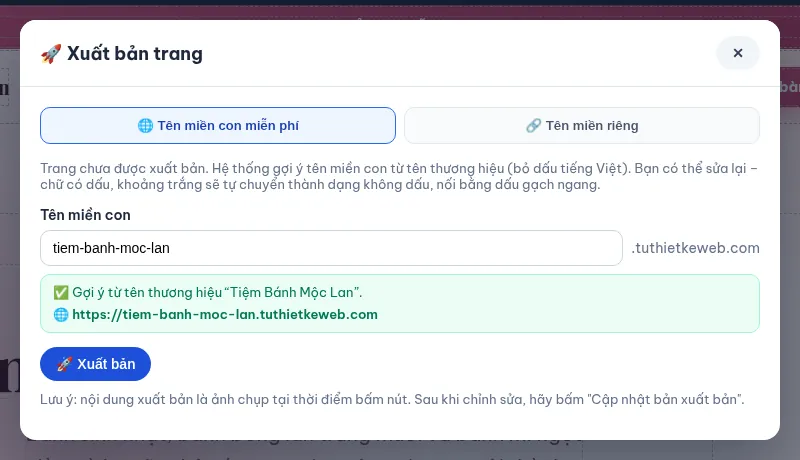
Bấm “Xuất bản”. Hệ thống gợi ý tên miền con miễn phí dạng ten-thuong-hieu.tuthietkeweb.com có sẵn HTTPS; bạn có thể sửa lại. Nếu đã có tên miền riêng, chọn tab “Tên miền riêng” và làm theo hướng dẫn thêm bản ghi DNS (xem bài tên miền riêng cho landing page). Sau mỗi lần chỉnh sửa, nhớ bấm cập nhật bản xuất bản.
Mẫu landing page portfolio cho freelancer
Freelancer có thể bắt đầu từ 5 mẫu portfolio: UI/UX designer, nhiếp ảnh, lập trình viên, marketing và video creator — xem thêm trong kho mẫu.
Sau khi xuất bản
- Mở trang trên điện thoại, bấm thử nút gọi, Zalo và gửi thử form liên hệ.
- Rà lại bằng công cụ kiểm tra SEO landing page miễn phí.
- Gắn link trang vào fanpage, hồ sơ Google Doanh nghiệp, quảng cáo; trang Thống kê cho biết lượt xem và lượt bấm gọi, Zalo theo nguồn.
Muốn so sánh với các lựa chọn khác trước khi bắt đầu? Xem so sánh công cụ tạo landing page 2026. Hướng dẫn đầy đủ từng nút bấm có trong trang hướng dẫn sử dụng.