
Cách dùng
Hướng dẫn sử dụng Tự Thiết Kế Web
Từ mô tả ý tưởng tới trang đã xuất bản và nhận liên hệ của khách – theo đúng giao diện hiện tại, trên cả máy tính lẫn điện thoại.
1. Đăng ký & lượt miễn phí
- Bấm Đăng ký, nhập email và mật khẩu.
- Mỗi tài khoản được tặng một lần 5 lượt tạo trang và 15 lượt chỉnh sửa bằng AI (không làm mới theo ngày). Số lượt còn lại luôn hiện ở góc trên (ô Miễn phí … tạo · … sửa | … lượt) và trong Trang của tôi.
- Hết lượt miễn phí, mỗi lần tạo (hoặc tạo lại) trang dùng 3 lượt đã mua, mỗi lần sửa bằng AI hoặc tạo một section AI dùng 1 lượt. Yêu cầu AI lỗi hoặc bị huỷ được hoàn lượt.
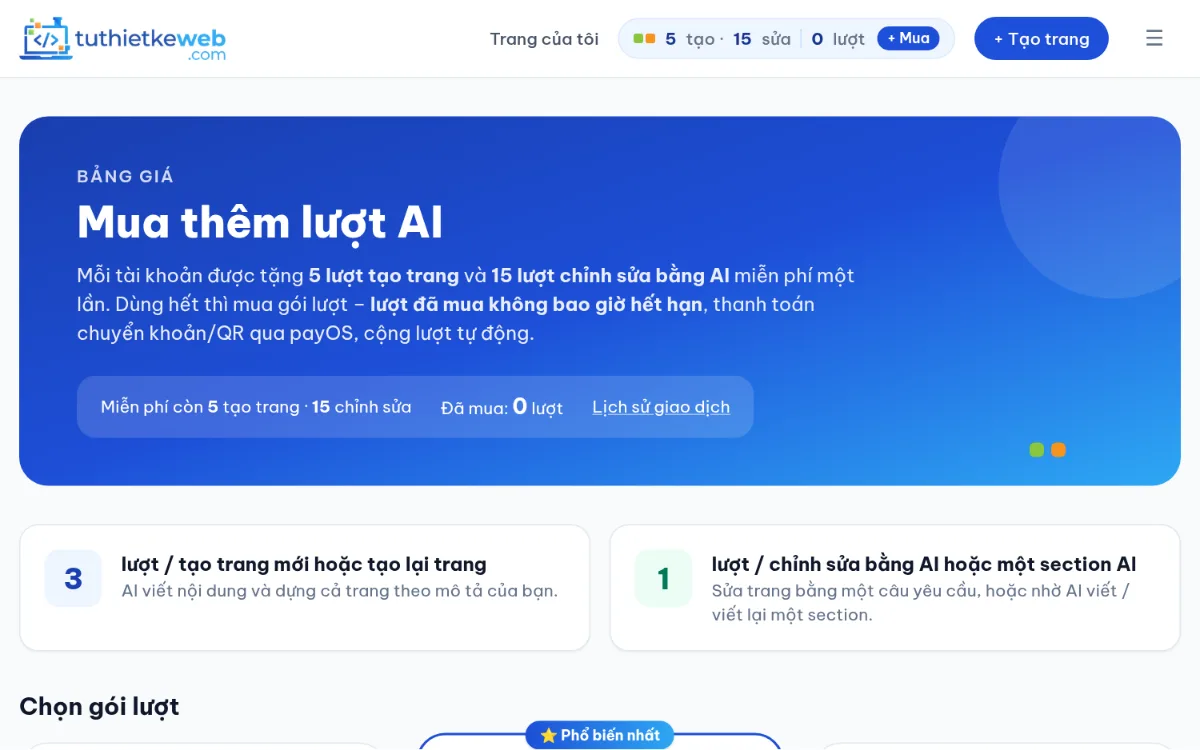
2. Mua thêm lượt
- Mở Bảng giá (/mua-luot) hoặc bấm + Mua ở góc trên.
- Chọn gói, bấm Mua gói → trang thanh toán payOS: quét mã VietQR bằng ứng dụng ngân hàng hoặc chuyển khoản đúng nội dung.
- Lượt được cộng tự động ngay khi giao dịch thành công và không hết hạn. Xem lại mọi giao dịch ở Lịch sử giao dịch.
3. Tạo trang bằng AI
- Vào Trang của tôi → bấm + Tạo trang mới.
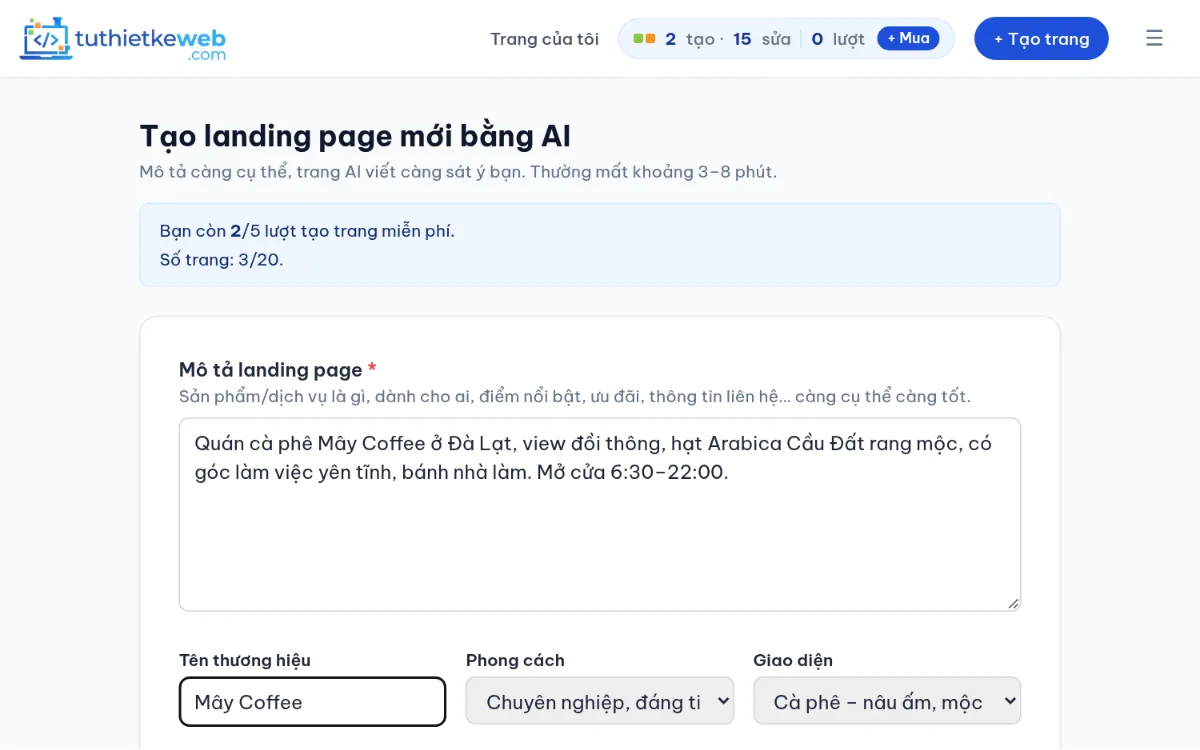
- Mô tả sản phẩm/dịch vụ, ưu đãi, giờ mở cửa và thông tin liên hệ (AI chỉ dùng số điện thoại, email, địa chỉ có trong mô tả). Có thể chọn phong cách, giao diện và các phần muốn có.
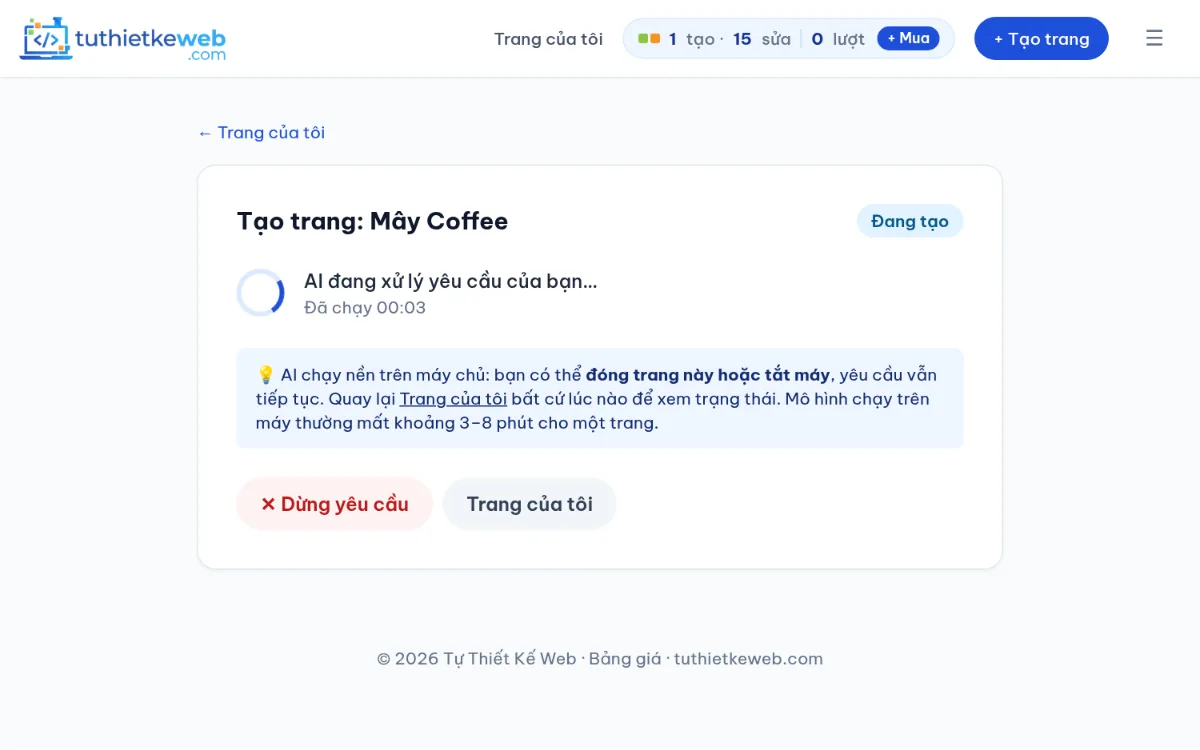
- Bấm ✨ Tạo trang. AI chạy nền trên máy chủ, thường khoảng 3–8 phút – bạn có thể đóng tab; tiến trình hiện ở Trang của tôi. Xong, trang mở trong trình chỉnh sửa.
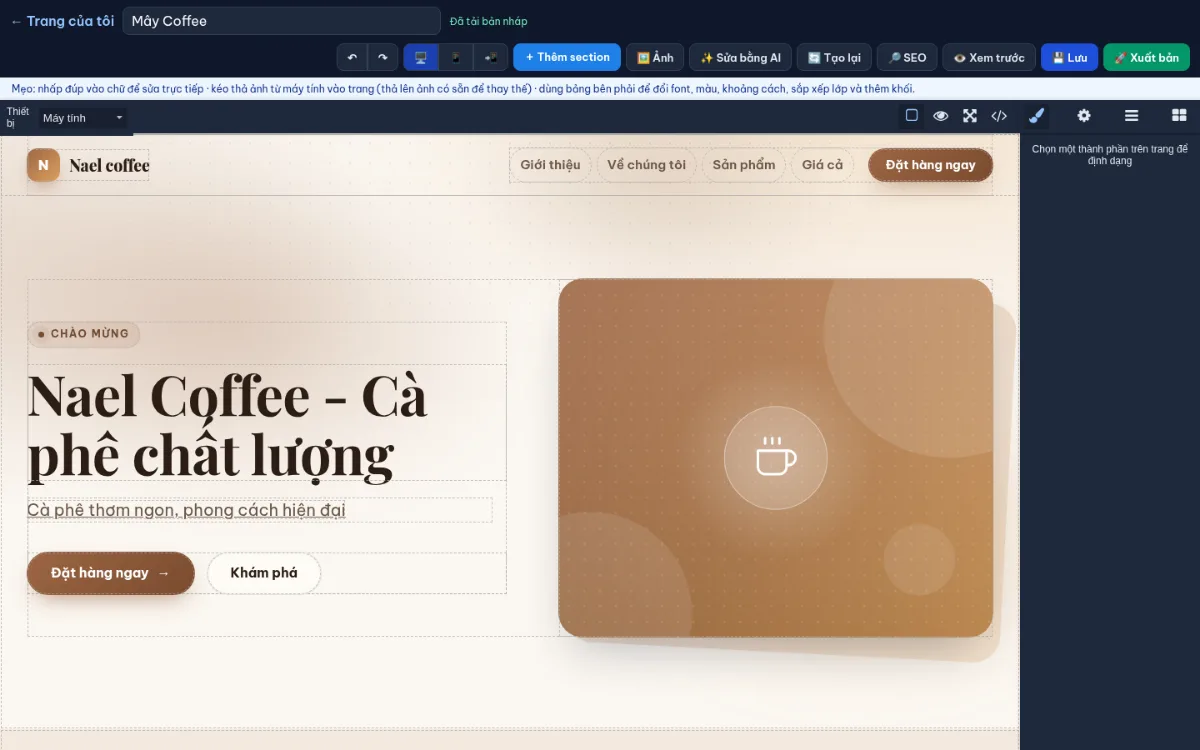
4. Trình chỉnh sửa (máy tính)
- Sửa chữ: nhấp đúp vào chữ trên trang và gõ trực tiếp; thanh định dạng nhỏ cho in đậm, nghiêng, liên kết.
- Thay ảnh: nhấp đúp vào ảnh, hoặc kéo thả ảnh từ máy tính lên ảnh có sẵn. Nút 🖼 Ảnh mở thư viện ảnh đã tải lên.
- Bảng bên phải: 🖌 Kiểu (font, màu, khoảng cách, bo góc…), ⚙ Thuộc tính (liên kết, mô tả ảnh, video, bản đồ, ngày đếm ngược), ☰ Lớp (cấu trúc trang).
- ↶ / ↷ hoàn tác – làm lại; trang tự lưu vài giây sau mỗi thay đổi, hoặc bấm 💾 Lưu (Ctrl/⌘+S). 👁 Xem trước mở bản nháp trong tab mới; các nút 🖥 / 📱 / 📲 đổi khung xem.
5. Thư viện section & khối
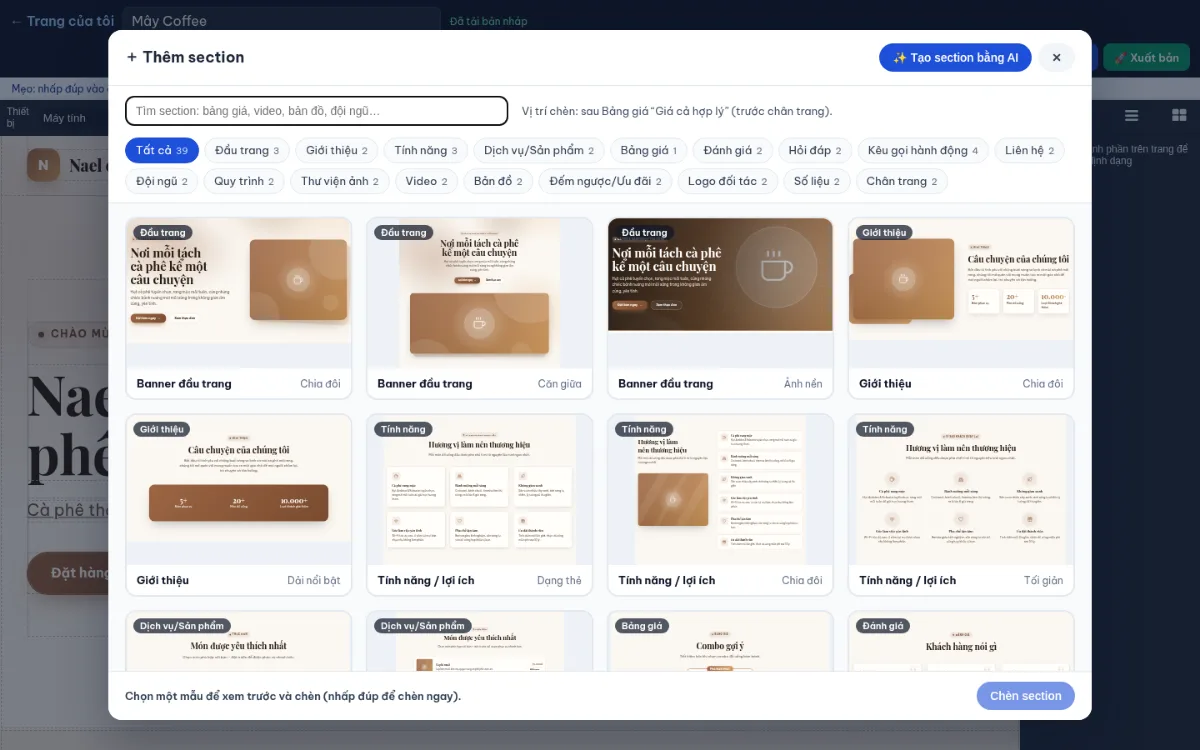
- Rê chuột (hoặc chạm) gần ranh giới giữa hai section để hiện nút + Thêm section, hoặc bấm nút + Thêm section ở thanh trên (chèn sau section đang chọn).
- Chọn danh mục hoặc tìm theo từ khoá trong thư viện 46 mẫu (bảng giá, video, bản đồ, đội ngũ, hỏi đáp…), xem trước theo màu và font của trang rồi bấm Chèn section. Có thể thêm luôn vào menu điều hướng.
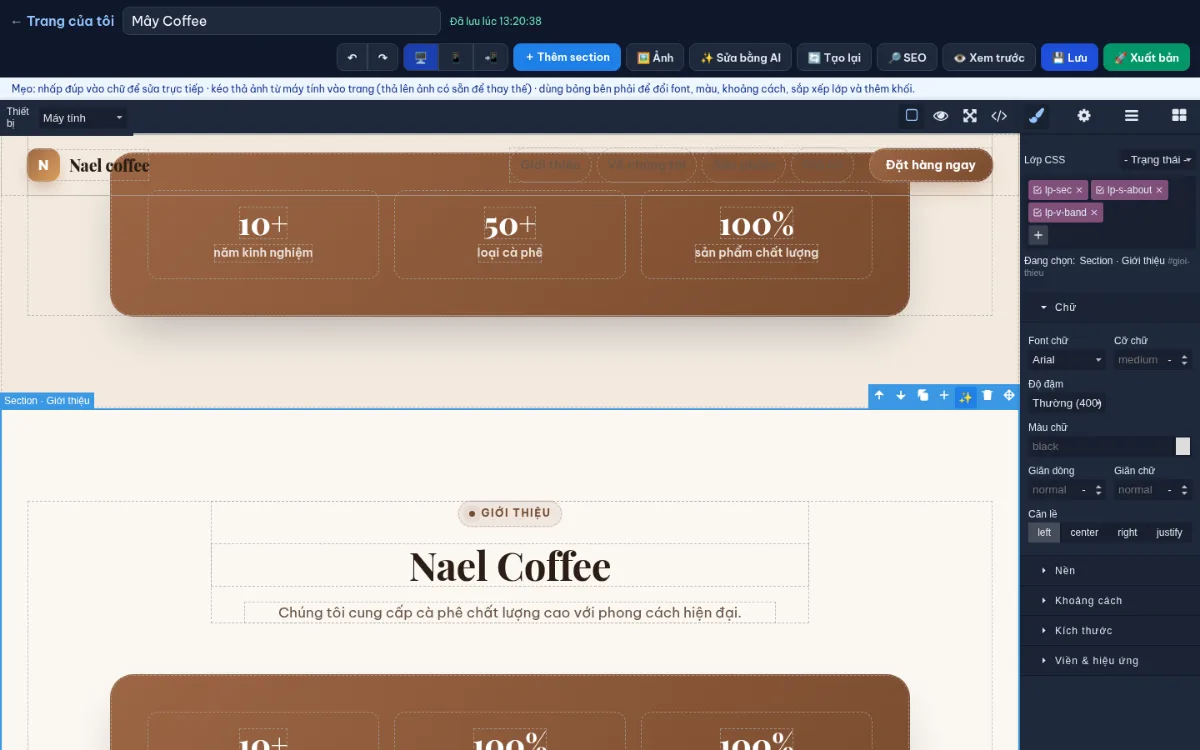
- Chọn một section để dùng thanh công cụ riêng: lên/xuống, nhân bản, thêm section bên dưới, ✨ viết lại bằng AI, xoá.
6. Sửa bằng AI & section AI
- ✨ Sửa bằng AI: viết một câu yêu cầu, ví dụ “Đổi màu chủ đạo sang xanh lá”, “Viết lại tiêu đề nhấn mạnh ưu đãi 20%”. Kết quả được áp dụng khi AI xong; bản trước được giữ để ↩ Khôi phục.
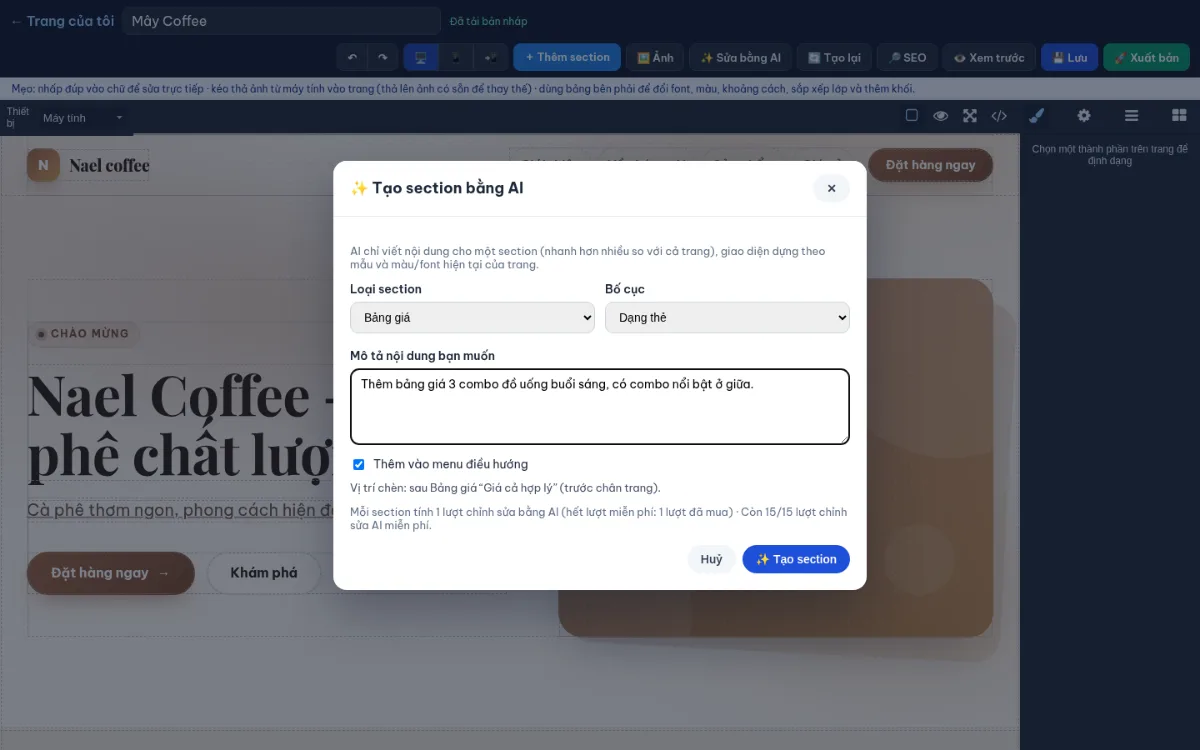
- ✨ Tạo section bằng AI (trong thư viện section) hoặc ✨ trên thanh công cụ section: AI chỉ viết một section theo màu/font của trang, khoảng 1 phút, chèn đúng vị trí.
- 🔄 Tạo lại dựng lại cả trang từ mô tả ban đầu (dùng lượt tạo trang).
7. Chỉnh sửa trên điện thoại
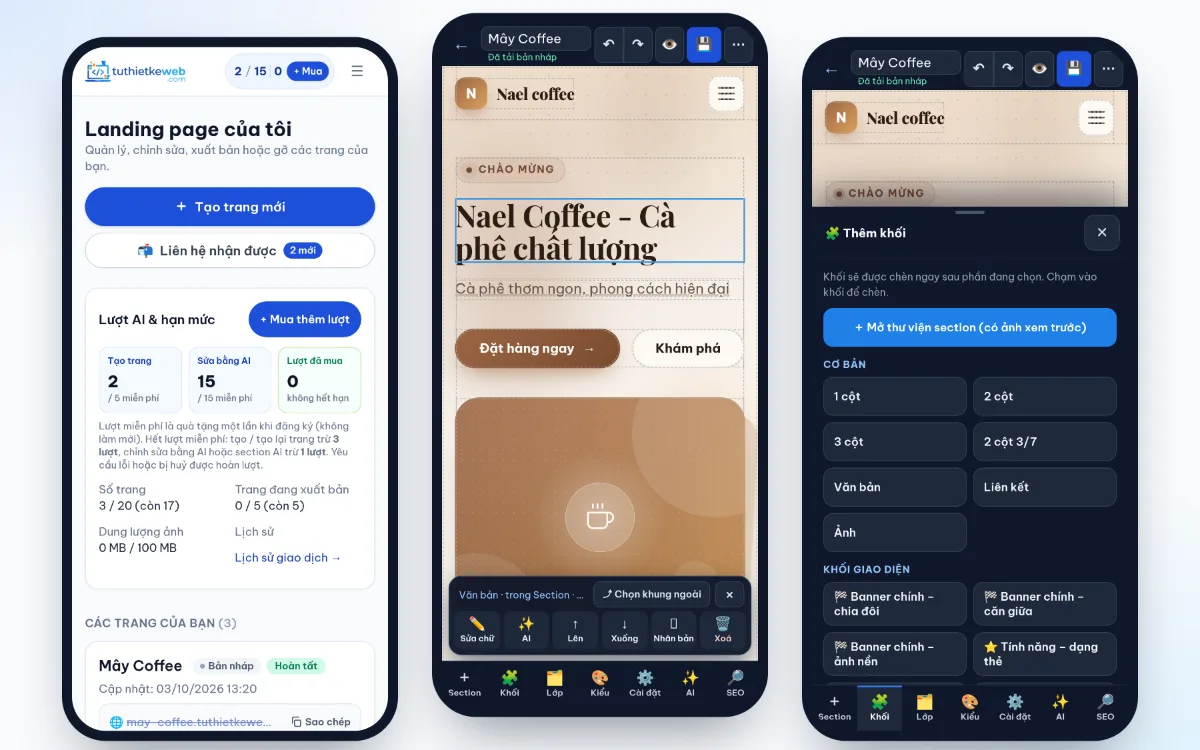
Trên màn hình dưới 768px, trình chỉnh sửa tự chuyển sang giao diện cho điện thoại, khung xem mặc định là Điện thoại:
- Thanh trên: ← về Trang của tôi, tên trang, ↶ ↷, 👁 xem trước, 💾 Lưu, và ⋯ cho Xuất bản, Ảnh, Sửa cả trang bằng AI, SEO, khung xem.
- Chạm vào chữ hoặc ảnh để chọn → thanh thao tác nổi: ✏️ Sửa chữ (gõ bằng bàn phím điện thoại, bấm ✓ Xong khi xong), 🖼 Đổi ảnh, ✨ AI, ↑ ↓ di chuyển, + Section, ⧉ nhân bản, 🗑 xoá, “⤴ Chọn khung ngoài”.
- Thanh tab dưới: + Section (thư viện), 🧩 Khối (chạm một khối để chèn ngay sau phần đang chọn, hoặc cuối trang nếu chưa chọn gì), 🎨 Kiểu, ⚙️ Cài đặt, 🗂 Lớp, ✨ AI, 🔎 SEO. Mỗi bảng có nút ✕ để đóng.
- Trong bảng 🎨 Kiểu, chọn Áp dụng cho: Mọi thiết bị hoặc Chỉ điện thoại.
8. SEO & ảnh chia sẻ
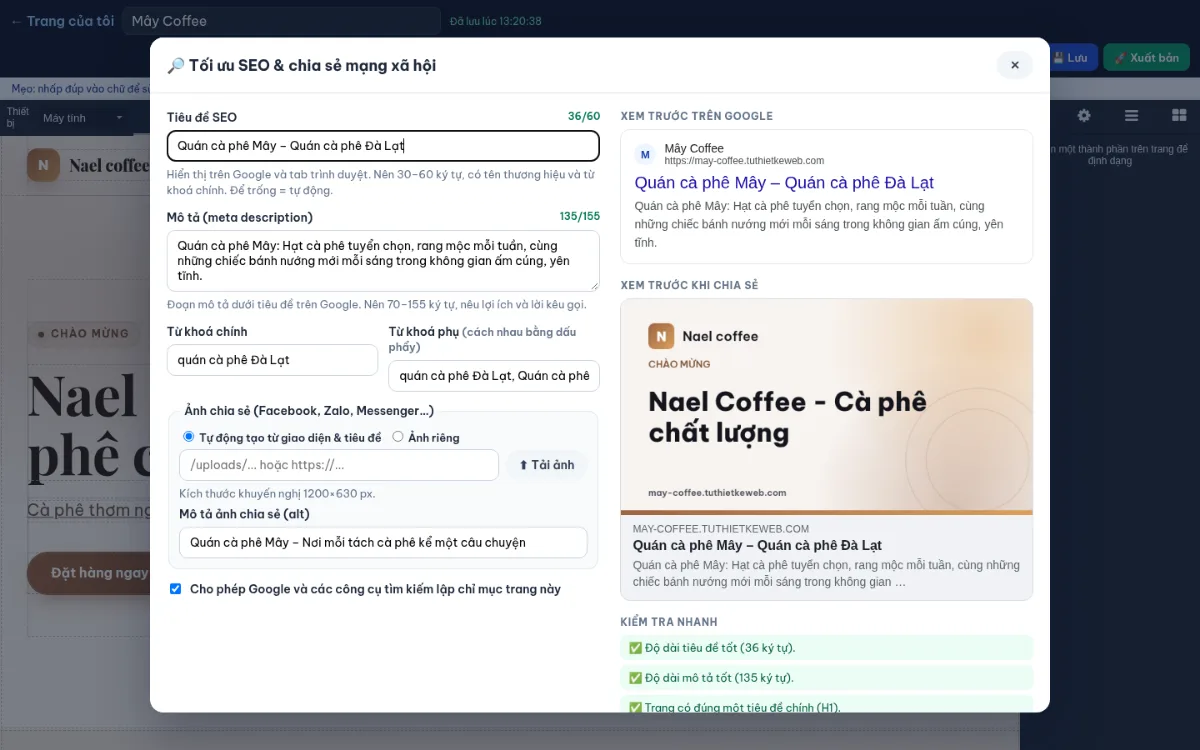
Bấm 🔎 SEO: sửa tiêu đề, mô tả, từ khoá, ảnh chia sẻ (tự tạo hoặc tải ảnh riêng 1200×630) và cho phép lập chỉ mục. Bảng xem trước kết quả trên Google, Facebook/Zalo và kiểm tra nhanh (H1, mô tả ảnh…). Thay đổi SEO áp dụng cho trang công khai khi bạn bấm Xuất bản.
9. Xuất bản
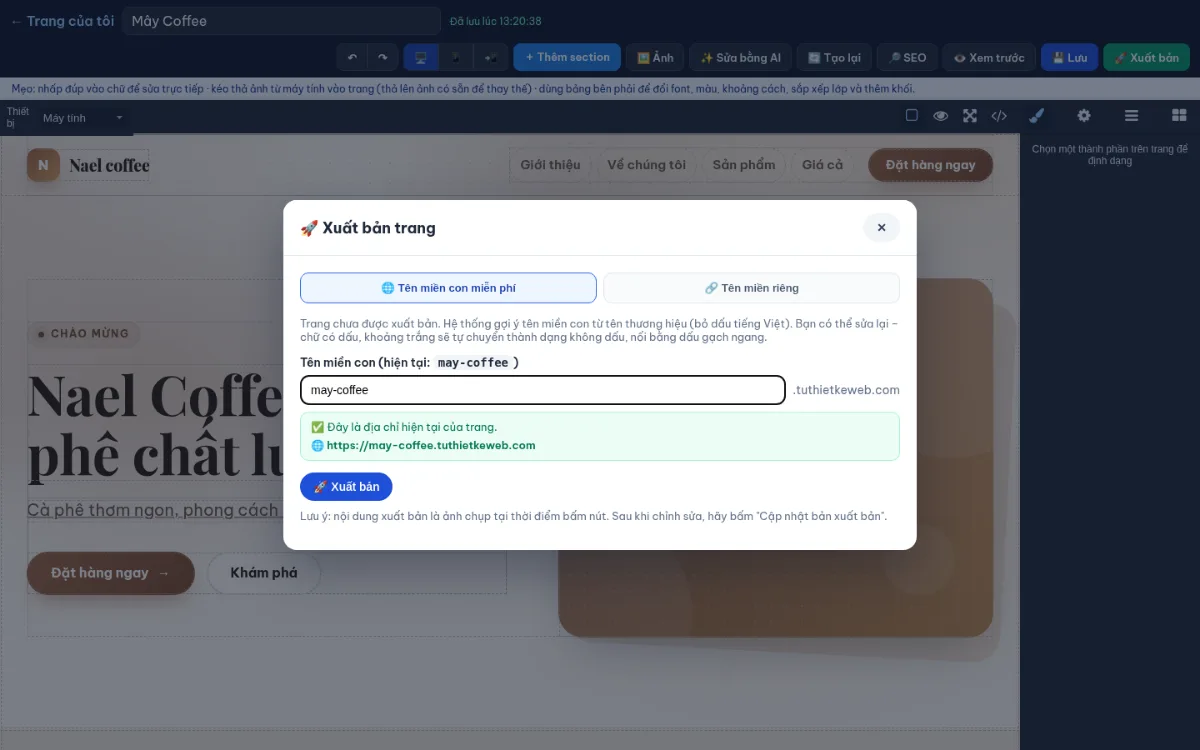
- Bấm 🚀 Xuất bản (trong trình chỉnh sửa, hoặc ở thẻ trang trong Trang của tôi).
- Tab Tên miền con miễn phí: nhập tên, ví dụ
may-coffee→ trang sẽ ởhttps://may-coffee.tuthietkeweb.com(có HTTPS). Hệ thống báo ngay tên còn trống hay không và gợi ý tên khác. - Sau khi sửa tiếp, bấm Xuất bản lần nữa để cập nhật bản công khai. Muốn tạm ẩn: Trang của tôi → ⋯ Thêm → Gỡ xuất bản.
10. Gắn tên miền riêng
- Trong hộp thoại Xuất bản, mở tab Tên miền riêng, nhập tên miền (ví dụ
www.maycoffee.vn). - Tại nơi quản lý DNS của bạn, thêm bản ghi TXT xác minh theo hướng dẫn hiển thị, và bản ghi CNAME trỏ về
custom.tuthietkeweb.com. - Bấm Kiểm tra DNS. Khi trạng thái là Đang hoạt động, trang chạy trên tên miền của bạn (HTTPS tự cấp). DNS có thể mất vài phút đến vài giờ để cập nhật.
11. Tổng quan & Thống kê
Sau khi đăng nhập bạn vào Tổng quan: lượt xem, khách, liên hệ, tỉ lệ chuyển đổi và lượt bấm nút trong 7 ngày (so với 7 ngày trước), liên hệ mới nhất, số liệu từng trang, lượt AI còn lại và danh sách việc cần làm (xuất bản, thêm form liên hệ, SEO, tên miền riêng).
Trang Thống kê (/thong-ke) cho xem 7 / 30 / 90 ngày hoặc khoảng tuỳ chọn, cho tất cả trang hoặc từng trang: biểu đồ theo ngày, trang xem nhiều, nguồn truy cập (Facebook, Google, Zalo…), chiến dịch UTM, thiết bị, trình duyệt, quốc gia và lượt bấm Gọi / Zalo / Messenger / email.
- Gắn UTM khi chia sẻ để biết kênh nào ra khách, ví dụ
https://ten-trang.tuthietkeweb.com/?utm_source=zalo&utm_medium=social&utm_campaign=khai-truong. - Tôn trọng riêng tư: không cookie theo dõi, không lưu IP – khách được đếm bằng mã ẩn danh đổi mỗi ngày. Bot và lượt xem của chính bạn (khi đang đăng nhập, hoặc mở trang từ nút trong “Trang của tôi”) không được tính.
- Số liệu chi tiết giữ 90 ngày, sau đó được gộp theo ngày và giữ lâu dài.
12. Liên hệ nhận được
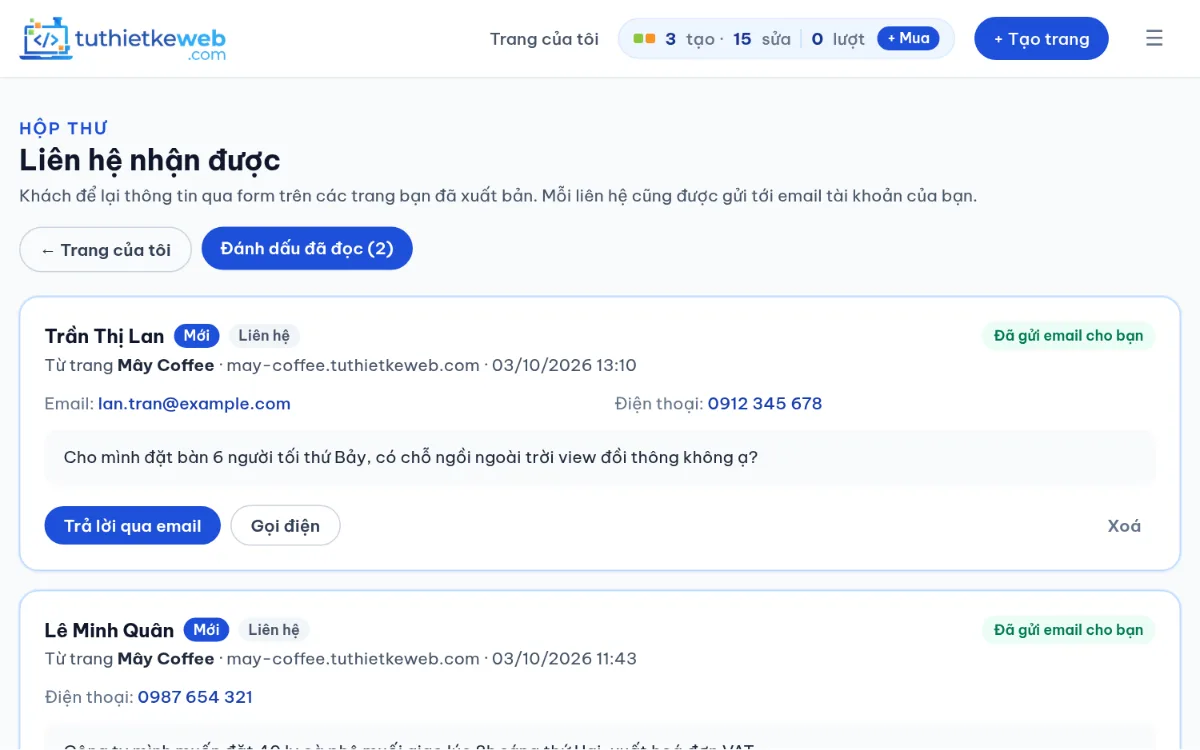
Khi khách gửi form liên hệ trên trang đã xuất bản, tin nhắn được lưu trong Liên hệ (/lien-he-nhan-duoc) và gửi tới email tài khoản của bạn. Số tin mới hiện trên thanh điều hướng.
- Lọc theo trang, trạng thái (Mới / Đã đọc / Đã xử lý / Spam), khoảng ngày; tìm theo tên, email, số điện thoại hoặc nội dung.
- Mở một liên hệ để xem đủ thông tin và bấm Trả lời qua email, Gọi hoặc Nhắn Zalo; đánh dấu Đã xử lý khi đã liên hệ lại khách.
- Chọn nhiều liên hệ để đánh dấu / xoá cùng lúc; bấm Xuất CSV để mở bằng Excel (giữ đúng tiếng Việt).
13. Báo khách mới qua Telegram
Bật Telegram để điện thoại báo ngay khi khách gửi form trên trang đã xuất bản (tên, số điện thoại, lời nhắn). Email và hộp thư Liên hệ vẫn nhận như cũ.
- Vào Cài đặt tài khoản → mục Báo khách mới qua Telegram.
- Nếu có nút Kết nối Telegram: bấm nút, Telegram mở bot của Tự Thiết Kế Web, bấm Start. Bot trả lời “Đã kết nối” là xong. Link chỉ dùng một lần trong 30 phút.
- Muốn dùng bot riêng (hoặc báo vào nhóm): tạo bot với @BotFather bằng lệnh
/newbot, mở bot và bấm Start, rồi dán bot token vào ô Bot token và bấm Lưu & gửi thử. - Bấm 📨 Gửi thử để kiểm tra; bấm Ngắt kết nối khi không muốn nhận nữa.
Không thấy thông báo? Kiểm tra bạn chưa chặn bot, trang đã xuất bản (bản xem trước không gửi form) và thử “Gửi thử”.
14. Dùng mẫu theo ngành
Không muốn bắt đầu từ trang trắng? Mỗi ngành có một trang hướng dẫn (ví dụ landing page cho spa) và một mẫu dựng sẵn với nội dung minh hoạ.
- Mở trang ngành của bạn hoặc kho mẫu, bấm Xem demo để xem trước.
- Bấm Dùng mẫu này: hệ thống tạo ngay một bản nháp trong Trang của tôi (không tốn lượt AI với mẫu thường; mẫu Premium ghi rõ số lượt).
- Thay tên, giá, địa chỉ, số điện thoại và ảnh bằng thông tin thật – nội dung mẫu là doanh nghiệp hư cấu.
- Xuất bản, rồi bật báo khách qua Telegram để không bỏ sót đơn.
15. Bán hàng & nhận tiền qua VietQR
Biến trang giới thiệu thành nơi nhận đơn: khách chọn món, hệ thống tự cộng tiền, hiện mã VietQR đúng số tiền với mã đơn làm nội dung chuyển khoản. Không thu phí trên đơn hàng.
- Vào Tài khoản → Bán hàng, chọn ngân hàng, nhập số tài khoản và tên chủ tài khoản (in hoa, không dấu, đúng như trong app ngân hàng).
- Chọn trang, nhập món mỗi dòng một món theo dạng
Tên món | 45000 | ghi chú, rồi bấm Lưu danh sách món. - Trang đã xuất bản sẽ có nút 🛒 Đặt hàng ở góc dưới bên trái (sau khoảng 1–2 phút).
- Khách đặt xong thấy mã QR; bạn nhận email và tin Telegram (nếu đã kết nối Telegram).
- Mở app ngân hàng kiểm tra: đúng số tiền và mã đơn thì đổi trạng thái sang Đã thanh toán, giao xong thì Đã giao.
Lưu ý: hệ thống không đọc được tài khoản ngân hàng nên không tự xác nhận thanh toán – bạn luôn là người xác nhận. Hãy tự đặt thử một đơn nhỏ trước khi chia sẻ trang.
16. Tạo trang từ ảnh menu / bảng giá
Đã có menu giấy, bảng giá hay fanpage? Không cần gõ lại – AI đọc giúp bạn rồi viết landing page.
- Vào Tạo trang từ ảnh menu, chọn 1–3 ảnh menu / bảng giá (chụp thẳng, đủ sáng, rõ chữ) và/hoặc dán phần giới thiệu fanpage.
- Bấm Cho AI đọc – bước này không trừ lượt (tối đa 10 lần trong 24 giờ), thường mất 1–5 phút.
- Xem lại tên quán, ngành, số điện thoại, giờ mở cửa, địa chỉ và từng món / giá – sửa chỗ AI đọc sai.
- Bấm Tạo trang (1 lượt): AI viết trang theo giao diện của mẫu ngành đã chọn. Nếu bật tuỳ chọn, các món được thêm luôn vào mục Bán hàng.
Lưu ý: hệ thống không tự mở link hay lấy dữ liệu từ Facebook – hãy copy phần Giới thiệu của fanpage và dán vào. Ảnh chỉ dùng để đọc, không được lưu lại. Nếu AI không đọc được, hãy chụp lại rõ hơn hoặc dán chữ.
17. Trợ lý AI trả lời khách trên trang
Khách hỏi giá, giờ mở cửa, phí giao hàng… lúc bạn bận? Bật trợ lý để trang tự trả lời – chỉ theo thông tin bạn đã đăng, không bịa giá.
- Vào Tài khoản → Trợ lý AI, chọn trang đã xuất bản và tick Bật trợ lý trên trang này (mặc định tắt).
- Ghi thêm điều trang chưa có, mỗi ý một dòng: phí giao hàng, giờ mở cửa, đổi trả, đặt cọc… rồi bấm Lưu.
- Trang sẽ có bong bóng 💬 Hỏi nhanh ở góc dưới bên trái (nằm trên nút Đặt hàng nếu có). Bấm Dùng thử để hỏi thử như khách.
- Câu nào trợ lý không có thông tin, nó sẽ nói chưa biết và mời khách để lại tên + số điện thoại. Bạn nhận liên hệ trong Liên hệ nhận được, qua email và Telegram (nếu đã kết nối Telegram).
Chi phí: câu trả lời không trừ lượt tạo trang. Để chống spam, mỗi khách và mỗi trang có giới hạn số câu hỏi; khi máy AI đông, trợ lý báo bận và mời khách để lại số. Trợ lý trả lời bằng tiếng Việt hoặc tiếng Anh theo ngôn ngữ của trang.
18. Tạo bài quảng cáo từ trang
Có trang rồi nhưng chưa biết đăng gì? Một nút tạo sẵn bài để chia sẻ – viết từ chính nội dung trang, kèm link trang, không bịa giá hay khuyến mãi.
- Vào Tài khoản → Quảng cáo, chọn trang đã xuất bản, bấm Tạo bài quảng cáo và đợi khoảng 1–3 phút.
- Bạn nhận 3 caption Facebook, kịch bản TikTok / Reels khoảng 30 giây (mở đầu, các cảnh, kêu gọi) và ảnh vuông 1080×1080.
- Đọc lại và sửa cho đúng giọng của bạn, bấm Sao chép để dán, bấm Tải ảnh để lưu ảnh.
Chi phí: không trừ lượt tạo trang, tối đa 5 bộ mỗi 24 giờ. Câu có giá hay con số không có trên trang sẽ bị bỏ; khi AI bận, phần thiếu được soạn theo mẫu từ tiêu đề trang. Ảnh chỉ dùng tên, màu giao diện và ảnh bạn tự tải lên. Bài viết theo ngôn ngữ của trang (tiếng Việt / tiếng Anh).
19. Thống kê trang & gợi ý cải thiện
Biết trang đang hiệu quả tới đâu và nên sửa gì – dựa trên số liệu thật của trang, không đoán.
- Vào Tài khoản → Gợi ý cải thiện, chọn trang và khoảng 7 hoặc 30 ngày.
- Xem lượt xem, khách (ước tính), lượt bấm nút, form liên hệ, câu hỏi trợ lý, lượt bấm Đặt hàng → đơn → đã thanh toán, thiết bị, độ cuộn và nguồn truy cập. Tỉ lệ chuyển đổi = (form liên hệ + đơn hàng) / khách.
- Đọc phần Gợi ý cải thiện: mỗi gợi ý kèm con số và nút đi tới chỗ cần sửa. Có thể bấm Nhờ AI giải thích để đọc lời giải thích ngắn (không trừ lượt).
- Gợi ý chỉ hiện khi đủ mẫu: ít nhất 50 lượt xem (30 lượt cuộn cho gợi ý về điện thoại, 10 lượt bấm Đặt hàng hoặc 5 đơn cho gợi ý bán hàng). Chưa đủ thì trang nói rõ là chưa đủ dữ liệu.
- Ví dụ: nhiều người xem nhưng ít bấm nút → đưa nút lên đầu, ghi rõ hơn; phần lớn xem bằng điện thoại và ít cuộn → rút gọn phần đầu; chưa ai liên hệ → thêm nút gọi / nhắn tin hoặc bật trợ lý AI; bấm Đặt hàng nhiều mà ít đơn → kiểm tra giá, mã QR.
- Riêng tư: không cookie theo dõi khách, không lưu IP, bot và lượt xem của chính bạn không được tính. Mã đếm rất nhỏ, gửi khi rời trang nên không làm chậm trang.
20. Cần sản phẩm riêng?
Chúng tôi nhận thiết kế & lập trình website, ứng dụng web/di động theo yêu cầu. Xem mục Thiết kế theo yêu cầu và gửi mô tả dự án qua form liên hệ trên trang chủ – chúng tôi phản hồi qua email.
21. Thông tin nhanh & nút liên hệ tự bật
Ở trang Tạo trang có khung "Thông tin nhanh": chọn ngành rồi điền địa chỉ, giờ mở cửa, số điện thoại, Zalo, Facebook. Quán ăn, spa, shop có thêm ô danh sách món / dịch vụ / sản phẩm kèm giá (mỗi dòng một mục).
- AI dùng nguyên văn các thông tin này (không tự đổi giá, không bịa số điện thoại).
- Nếu còn thiếu địa chỉ hoặc số điện thoại, hệ thống hỏi đúng một câu. Bạn có thể trả lời hoặc bấm "Bỏ qua, tạo luôn".
- Trang mới có sẵn nút nổi Gọi / Zalo / Messenger / Chỉ đường (Google Maps) từ thông tin bạn điền. Sửa hoặc tắt trong trình chỉnh sửa → Cài đặt trang.
22. Form đặt bàn / đặt lịch
Khách chọn ngày, giờ, số người và để lại tên, số điện thoại. Yêu cầu về Hộp thư liên hệ, email của bạn và Telegram (nếu đã kết nối) như form liên hệ.
- Trang mới: ở Thông tin nhanh chọn ngành Quán ăn / cà phê hoặc Spa / làm đẹp, ô "Thêm form đặt bàn / đặt lịch" được tích sẵn.
- Trang có sẵn: trong trình chỉnh sửa mở thư viện section, chọn "Liên hệ – Đặt bàn / đặt lịch", rồi Xuất bản.
- Gọi lại cho khách để xác nhận: hệ thống không tự giữ chỗ hay kiểm tra bàn trống.
23. Báo cáo tuần qua email
Mỗi sáng thứ Hai, nếu bạn có trang đã xuất bản, hệ thống gửi email tóm tắt 7 ngày qua: lượt xem, số khách, liên hệ / đặt bàn và lượt bấm nút Gọi / Zalo / Chỉ đường, kèm so sánh với tuần trước và số liệu từng trang.
- Báo cáo được bật sẵn. Tắt hoặc bật lại ở Cài đặt tài khoản → Báo cáo tuần qua email, hoặc bấm "Tắt báo cáo tuần" cuối email.
- Cần email đã xác nhận. Số liệu giống mục Thống kê – xem chi tiết từng ngày ở đó.
25. In mã QR dán tại quán
Tạo tờ mã QR in sẵn trỏ tới trang đã xuất bản (dùng tên miền riêng nếu đã hoạt động) – dán ở quầy, bàn hoặc cửa kính.
- Vào Trang của tôi, ở trang đã xuất bản bấm "⋯ Thêm" → "🖨 In mã QR".
- Chọn dòng chữ (xem thực đơn, đặt bàn, liên hệ…) rồi bấm "In ngay" – khổ A5 hoặc A4.
- Lượt khách quét mã hiện trong Thống kê với nguồn "qr", tách riêng với lượt từ Facebook, Zalo.
26. Email nhắc xuất bản
Trang đã tạo xong hơn 24 giờ mà chưa xuất bản thì khách chưa xem được. Hệ thống gửi một email nhắc kèm nút mở trình chỉnh sửa – chỉ một lần cho mỗi trang, trong khung 8h–20h.
- Email nhắc đi theo công tắc "Nhận email khi AI làm xong" ở Cài đặt tài khoản; tắt công tắc hoặc bấm link cuối email để không nhận nữa.
- Chỉ nhắc trang tạo trong 7 ngày gần đây và tài khoản đã xác nhận email.
27. Quà xuất bản trang đầu tiên
Lần đầu tiên tài khoản xuất bản một trang, bạn được tặng thêm lượt sửa bằng AI miễn phí để chỉnh trang cho đẹp hơn – số lượt tặng hiện ở Trang của tôi trước khi bạn xuất bản.
- Bấm 🚀 Xuất bản ở trang bạn muốn đưa lên mạng – thông báo trong hộp thoại xác nhận số lượt đã cộng.
- Mỗi tài khoản nhận một lần. Gỡ xuất bản rồi xuất bản lại không nhận thêm.
28. Mẫu theo mùa
Kho mẫu có các mẫu theo mùa: quà Tết, bánh trung thu và ưu đãi cuối tuần. Mỗi mẫu có bảng giá, hỏi đáp và form đặt hàng / giữ bàn sẵn.
- Mở Kho mẫu, chọn mẫu có nhãn "Theo mùa", bấm "Dùng mẫu này" để tạo bản nháp miễn phí. /mau
- Sửa tên, giá, ngày chốt đơn thật của bạn rồi xuất bản. Giá món thay đổi thì dùng "Sửa giá nhanh".
- Hết mùa, gỡ xuất bản hoặc đổi nội dung để khách không đặt nhầm; năm sau nhân bản trang và xuất bản lại.